

OTP là gì?
OTP (mật khẩu dùng một lần) là một hình thức xác thực hai yếu tố (2FA) phổ biến, giúp tăng cường bảo mật truy cập bằng cách yêu cầu hai bước đăng nhập - ngoài tên người dùng và mật khẩu - để xác minh danh tính của bạn. Bạn có thể sử dụng ứng dụng Locker trên thiết bị di động của mình làm ứng dụng xác thực để đăng nhập vào tài khoản bạn đã bật 2FA. Cụ thể hơn, Locker có thể tạo, lưu trữ và hiển thị mã bảo mật sáu chữ số duy nhất mà bạn sẽ cần để hoàn tất quá trình đăng nhập vào tài khoản trực tuyến của mình.Bạn có thể sử dụng Locker làm ứng dụng xác thực để đăng nhập vào tài khoản Locker của mình.
- Mở các trang web hoặc dịch vụ mà bạn muốn bảo mật bằng xác minh hai bước.
- Chuyển đến Cài đặt tài khoản > Bảo mật và làm theo các bước để bật 2FA. Cuối quy trình, bạn sẽ nhận được một mã QR hoặc khóa bảo mật để thiết lập 2FA.
- Giờ đây, bạn có thể chọn quét mã QR hoặc nhập khóa thiết lập để bật 2FA cho tài khoản đó.
Tạo OTP trên ứng dụng web
Ứng dụng web Locker chỉ hỗ trợ thiết lập 2FA bằng khóa bảo mật.Khi thêm hoặc chỉnh sửa Mật khẩu
1
Mở biểu mẫu Mật khẩu
Đăng nhập vào tài khoản Locker của bạn trên Web vault, sau đó chọn thêm mật khẩu mới hoặc chỉnh sửa mật khẩu hiện có.
2
Thêm OTP mới
Trên biểu mẫu Mật khẩu, hãy cập nhật thông tin bắt buộc, sau đó duyệt đến phần Cài đặt 2FA > chọn Thêm mới OTP.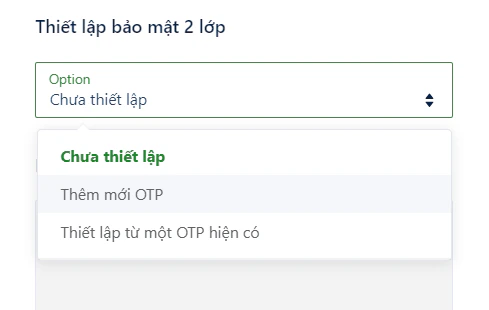
3
Nhập khóa bảo mật
Nhập khóa bảo mật thu được ở bước trước vào trường thông tin mà Locker yêu cầu.
4
Xác nhận
Locker sẽ cung cấp một mã gồm 6 chữ số, hãy sao chép mã này, quay lại trang web bạn muốn liên kết, nhập mã sau đó nhấp vào xác nhận.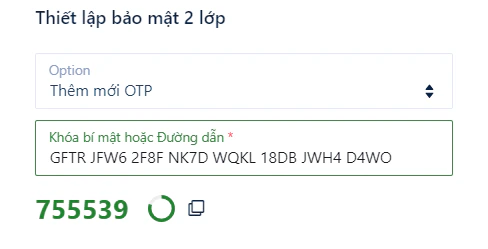
Bằng cách thiết lập 2FA tại trang Xác thực
1
Mở tab Authenticator
Đăng nhập vào tài khoản Locker của bạn trên Web vault, chuyển đến tab Authenticator trên thanh bên.
2
Thiết lập 2FA
Thiết lập 2FA đầu tiên cho bất kỳ tài khoản trực tuyến nào của bạn bằng cách nhấp vào Thiết lập 2FA.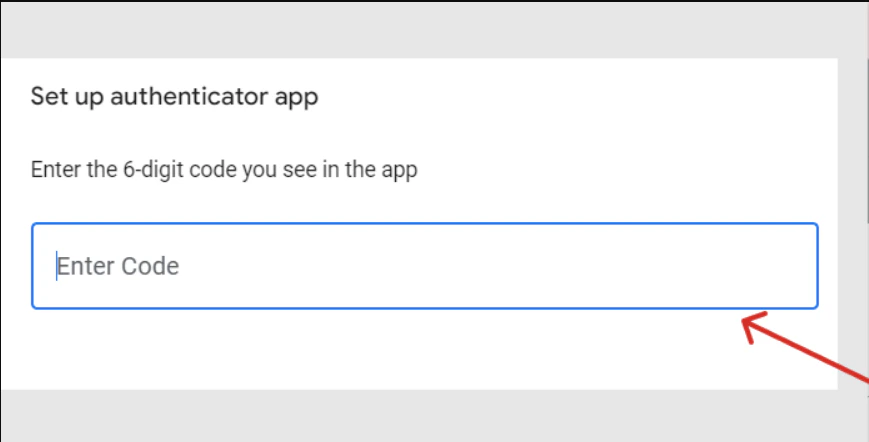
3
Nhập thông tin
Nhập tên OTP và khóa bảo mật thu được vào các trường mà Locker yêu cầu. Nhấn vào Thêm.
4
Xác nhận
Locker sẽ cung cấp một mã gồm 6 chữ số, hãy sao chép mã này, quay lại trang web bạn muốn liên kết, nhập mã sau đó nhấp vào xác nhận.
Liên kết OTP đã có với mật khẩu của bạn
Nếu bạn đã thêm OTP tại tab Authenticator, bạn có thể liên kết OTP của mình với mật khẩu mới hoặc mật khẩu hiện có.1
Mở biểu mẫu Mật khẩu
Đăng nhập vào tài khoản Locker của bạn trên Web vault, sau đó chọn thêm mật khẩu mới hoặc chỉnh sửa mật khẩu hiện có.
2
Chọn OTP hiện có
Trên biểu mẫu Mật khẩu, hãy cập nhật thông tin bắt buộc, sau đó duyệt đến phần Thiết lập bảo mật 2 lớp > chọn Thiết lập từ một OTP hiện có.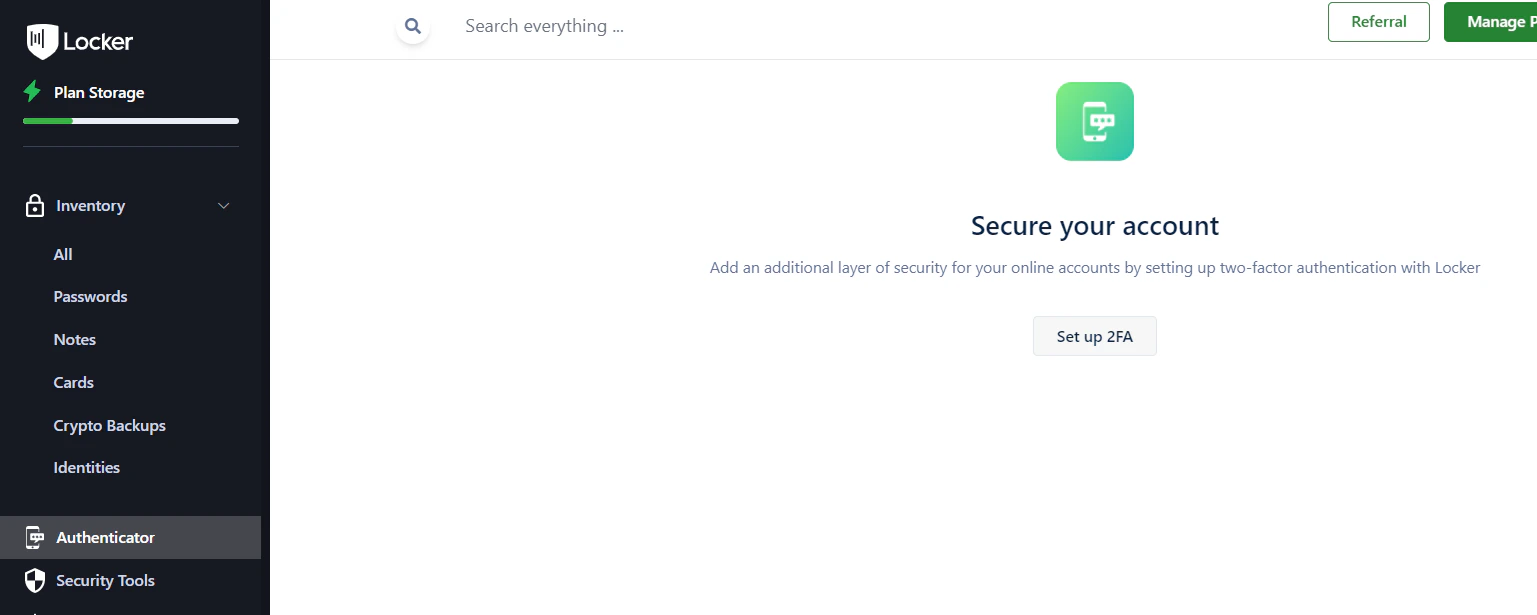
3
Tìm và chọn OTP
Cuộn xuống để tìm, hoặc nhập từ khóa để tìm kiếm OTP từ danh sách. OTP được chọn cần tương ứng với thông tin đăng nhập của tài khoản của bạn. Sau đó kích vào Thêm/Cập nhật.
Tạo OTP trên ứng dụng di động Locker
Khi thêm hoặc chỉnh sửa Mật khẩu
1
Mở biểu mẫu Mật khẩu
Mở ứng dụng Locker, sau đó chọn thêm mật khẩu mới hoặc chỉnh sửa mật khẩu hiện có.
2
Thêm OTP mới
Trên biểu mẫu Mật khẩu, hãy cập nhật thông tin bắt buộc, sau đó kéo xuống phần Cài đặt 2FA > chọn Thêm OTP mới.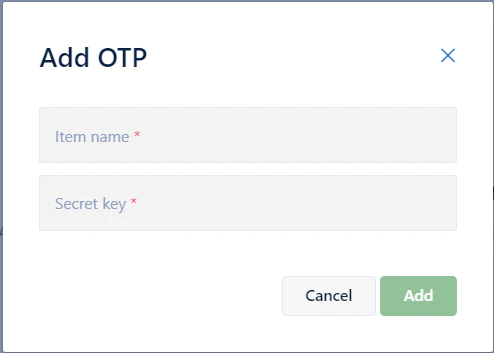
3
Quét mã QR hoặc nhập khóa
Bạn có thể chọn Quét mã QR, hoặc nhập mã cài đặt: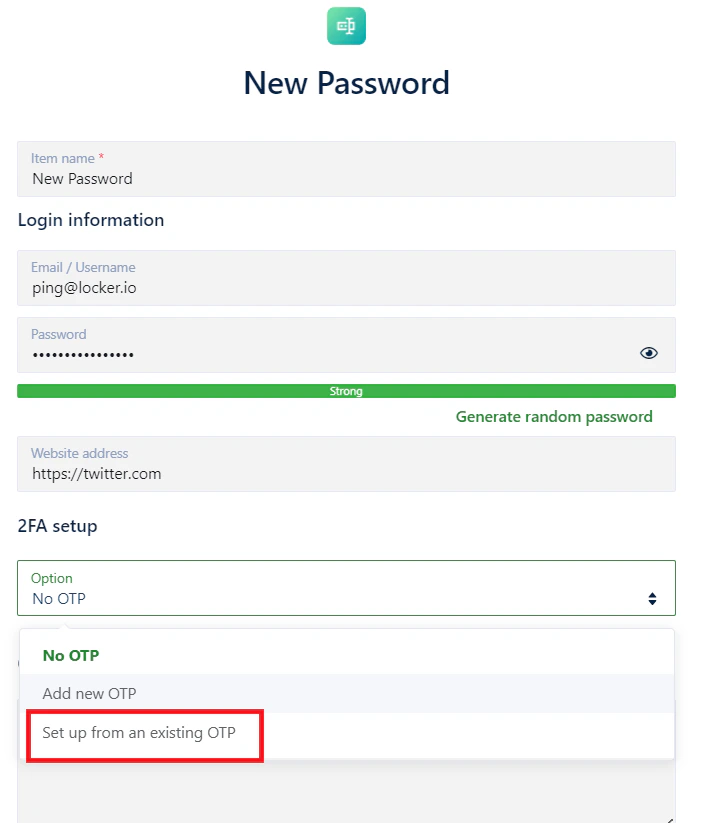
- Quét mã QR: Chọn Quét mã QR. Hướng máy ảnh của thiết bị vào mã QR. Trước tiên, bạn sẽ được nhắc cấp cho Locker quyền truy cập vào máy ảnh của thiết bị. Nhấn OK để cho phép.
- Nhập khóa cài đặt: Chọn Enter a setup key. Nhập khóa thiết lập vào các trường mà Locker yêu cầu. Nhấn vào Lưu.
4
Xác nhận
Locker sẽ cung cấp một mã gồm 6 chữ số, hãy sao chép mã này, quay lại trang web bạn muốn liên kết, nhập mã sau đó nhấp vào xác nhận.
Bằng cách thiết lập 2FA tại tab OTP
1
Mở tab OTP
Đăng nhập vào Locker trên ứng dụng di động, sau đó mở tab OTP > nhấn vào nút Dấu cộng ở trên cùng bên phải.
2
Quét mã QR hoặc nhập khóa
Bạn có thể chọn quét mã QR hoặc nhập phím Cài đặt.
3
Xác nhận
Locker sẽ cung cấp một mã gồm 6 chữ số, hãy sao chép mã này, quay lại trang web bạn muốn liên kết, nhập mã sau đó nhấp vào xác nhận.
Liên kết OTP hiện có với mật khẩu của bạn
1
Mở biểu mẫu Mật khẩu
Mở ứng dụng Locker, sau đó chọn thêm mật khẩu mới hoặc chỉnh sửa mật khẩu hiện có.
2
Chọn OTP hiện có
Trên biểu mẫu Mật khẩu, hãy cập nhật thông tin bắt buộc, sau đó duyệt đến phần Cài đặt 2FA > nhấp để chọn một tùy chọn.
3
Tìm và chọn OTP
Tìm kiếm OTP trong danh sách Chọn OTP hiện có. OTP đã chọn phải khớp với thông tin đăng nhập tài khoản của bạn. Sau đó nhấp vào Lưu > Cập nhật.
Tạo OTP trên Tiện ích mở rộng
Khi thêm hoặc chỉnh sửa Mật khẩu
1
Mở biểu mẫu Mật khẩu
Đăng nhập vào tiện ích mở rộng Locker, sau đó chọn thêm mật khẩu mới hoặc chỉnh sửa mật khẩu hiện có.
2
Mở Cài đặt 2FA
Trên biểu mẫu Mật khẩu, hãy cập nhật thông tin bắt buộc, sau đó duyệt đến phần Cài đặt 2FA.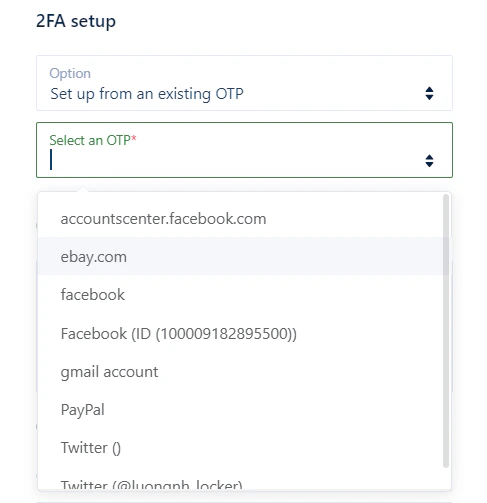
3
Quét mã QR hoặc nhập khóa
Bạn có thể chọn thiết lập 2FA mới bằng mã QR hoặc khóa bảo mật.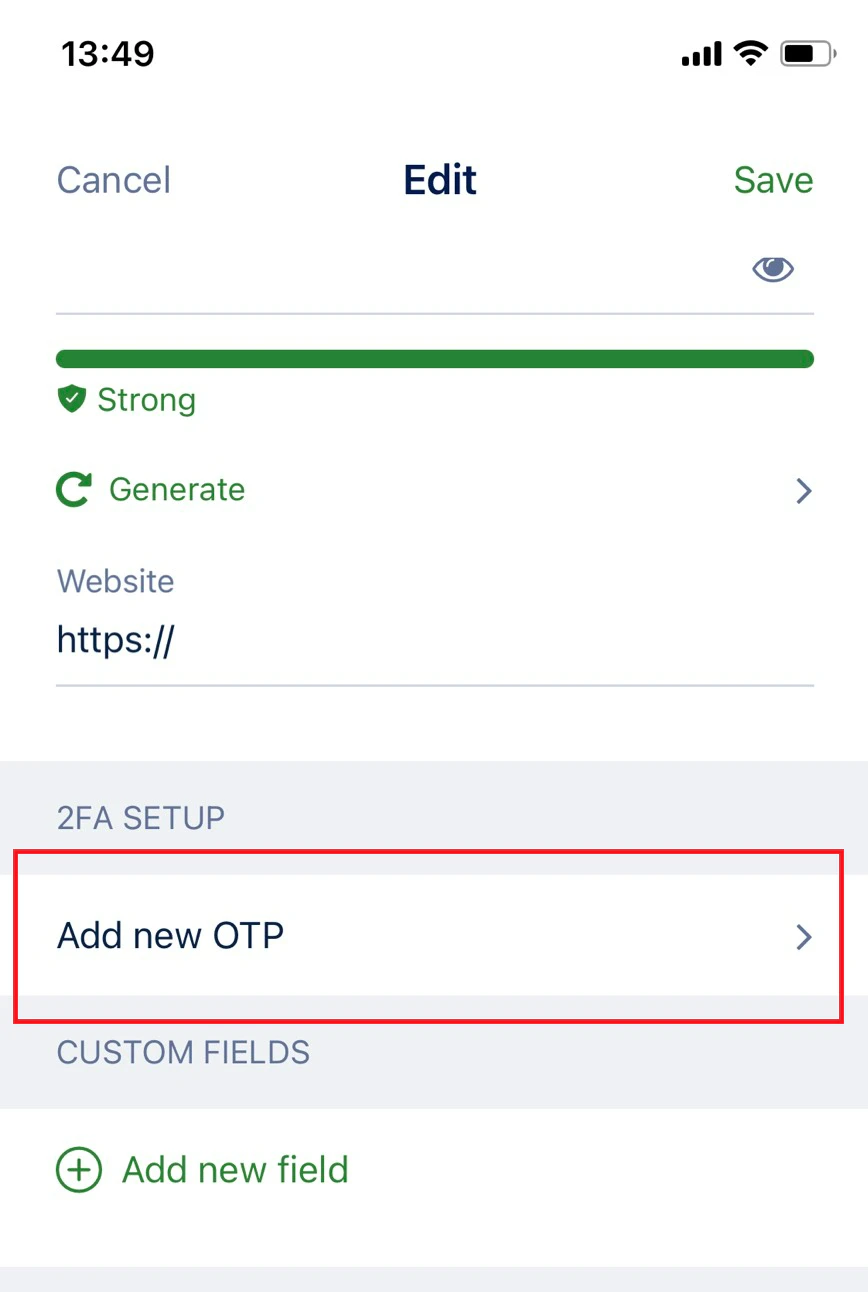
- Quét mã QR: Chọn tùy chọn Quét mã QR. Kéo thả để quét mã QR. Chọn Sử dụng hình ảnh.
- Nhập khóa thiết lập: Chọn Nhập Khóa bảo mật. Nhập Tiêu đề và mã xác nhận. Chọn Lưu.
4
Xác nhận
Locker sẽ cung cấp một mã gồm 6 chữ số, hãy sao chép mã này, quay lại trang web bạn muốn liên kết, nhập mã sau đó nhấp vào xác nhận.
Bằng cách thiết lập 2FA tại tab OTP
1
Mở tab OTP
Đăng nhập tiện ích mở rộng Locker. Nhấp vào tab OTP.
2
Thêm OTP
Nhấn nút Dấu cộng ở góc dưới bên trái và chọn Quét mã QR hoặc Nhập khóa cài đặt.
3
Xác nhận
Locker sẽ cung cấp một mã gồm 6 chữ số, hãy sao chép mã này, quay lại trang web bạn muốn liên kết, nhập mã sau đó nhấp vào xác nhận.
Liên kết OTP hiện có với mật khẩu của bạn
1
Mở biểu mẫu Mật khẩu
Đăng nhập vào tiện ích mở rộng Locker, sau đó chọn thêm mật khẩu mới hoặc chỉnh sửa mật khẩu hiện có.
2
Chọn OTP hiện có
Trên biểu mẫu Mật khẩu, hãy cập nhật thông tin bắt buộc, sau đó duyệt đến phần Cài đặt 2FA. Nhấp vào danh sách thả xuống, sau đó chọn Thiết lập từ OTP hiện có.
3
Tìm và chọn OTP
Tìm kiếm OTP trong danh sách thả xuống. OTP đã chọn phải khớp với thông tin đăng nhập tài khoản của bạn. Sau đó nhấp vào Lưu/Cập nhật.
Thông thường, mã sẽ được gia hạn cứ sau 30 giây như một biện pháp bảo mật.