

Tính năng chia sẻ trong nội bộ Locker chỉ khả dụng trong gói Premium hoặc cao hơn.
Trên web app hoặc ứng dụng máy tính
Chia sẻ thư mục
1
Đăng nhập
Đăng nhập vào Locker của bạn.
2
Xem thư mục
Trong tab Kho dữ liệu, nhấp vào Xem thư mục.
3
Chọn chia sẻ
Nhấp vào biểu tượng dấu 3 chấm bên cạnh thư mục bạn muốn chia sẻ, sau đó chọn Chia sẻ.
4
Thêm người nhận
Thêm email được liên kết với tài khoản Locker của người nhận và chọn cách bạn muốn chia sẻ trong phần Quyền: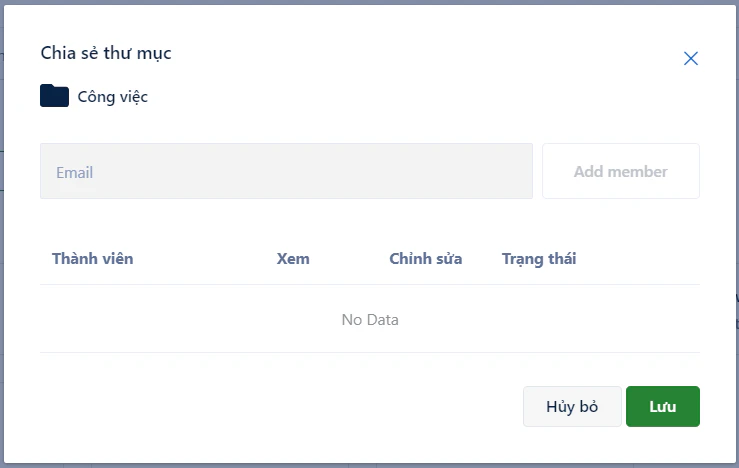
- Có thể xem: Người nhận chỉ có thể xem các mục trong thư mục được chia sẻ.
- Có thể chỉnh sửa: Người nhận có thể xem và chỉnh sửa các mục trong thư mục dùng chung.
5
Chia sẻ
Nhấp vào Chia sẻ.
Nhận thư mục được chia sẻ
1
Nhận thông báo
Khi bất kỳ người dùng Locker nào chia sẻ thư mục với bạn, bạn sẽ nhận được thông báo qua email.
2
Đăng nhập
Mở email và nhấp vào Đăng nhập vào Web Vault hoặc đăng nhập trực tiếp tại Locker.io.
3
Xem mục được chia sẻ
Trong kho Locker của bạn, nhấp vào Chia sẻ. Bạn sẽ thấy thư mục được chia sẻ và tất cả thông tin liên quan.
4
Chấp nhận hoặc từ chối
Nhấp vào Đồng ý hoặc Từ chối. Khi bạn chấp nhận, thư mục sẽ tự động được thêm vào kho dữ liệu của bạn.
Trên thiết bị di động
Chia sẻ thư mục
1
Mở Locker
Mở ứng dụng di động Locker.
2
Mở Thư mục
Nhấn vào Kho > Thư mục.
3
Chọn chia sẻ
Nhấp vào biểu tượng dấu 3 chấm bên cạnh thư mục bạn muốn chia sẻ, sau đó chọn Chia sẻ.
4
Thêm người nhận
Nhập email được liên kết với tài khoản Locker của người nhận. Quyền được đặt tự động là Chế độ xem.
5
Hoàn tất
Nhấn vào Xong.