

Thêm, sửa và xóa thành viên khỏi dự án
Thêm thành viên vào dự án cho phép họ truy cập tất cả các secrets nằm trong dự án đó. Bạn có thể thêm bất kỳ thành viên nào thuộc không gian làm việc của bạn vào dự án bạn tạo, hoặc dự án mà bạn được chỉ định làm Quản trị viên.Các vai trò của thành viên trong dự án
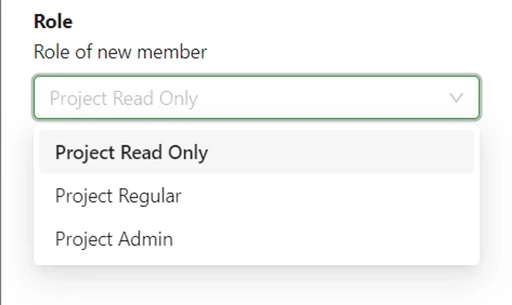
Có ba vai trò mà một thành viên trong dự án có thể có:- Project Admin (Quản trị viên): có thể tạo, xem, sửa và xóa secrets, môi trường, khóa truy cập và thành viên của dự án.
- Project Regular: có thể tạo, xem, sửa và xóa secrets, môi trường và khóa truy cập trong dự án.
- Project Read Only: chỉ có quyền xem secrets, môi trường, khóa truy cập.
Thêm thành viên mới
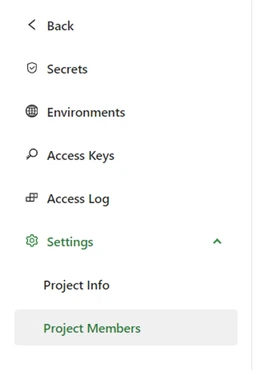
- Mở dự án bạn muốn thêm thành viên > kích mở trang Project Members ở thanh điều hướng bên trái.
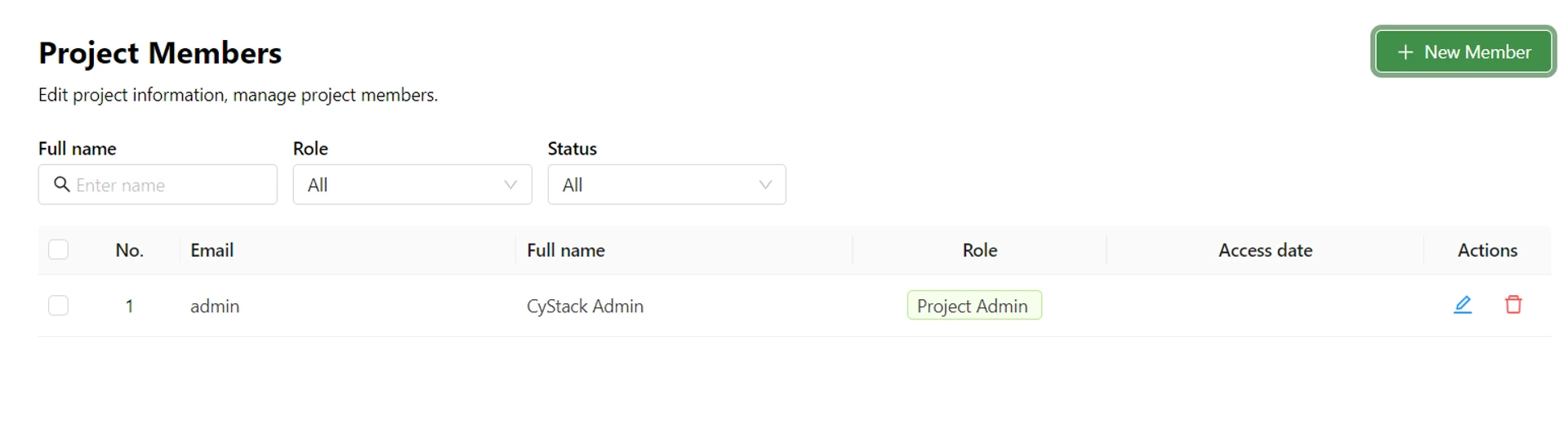
- Kích nút New Member.
- Chọn thành viên từ danh sách. Tất cả thành viên trong không gian làm việc của bạn đều hiển thị ở đây.
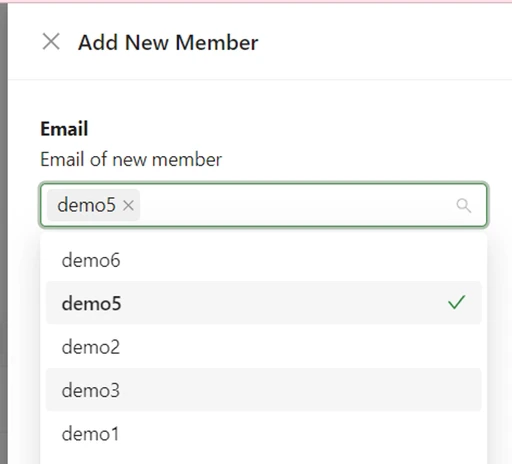
Bạn có thể thêm nhiều thành viên cùng lúc. Các thành viên được thêm cùng lúc sẽ có cùng một vai trò.
- Chọn một vai trò cho các thành viên muốn thêm.
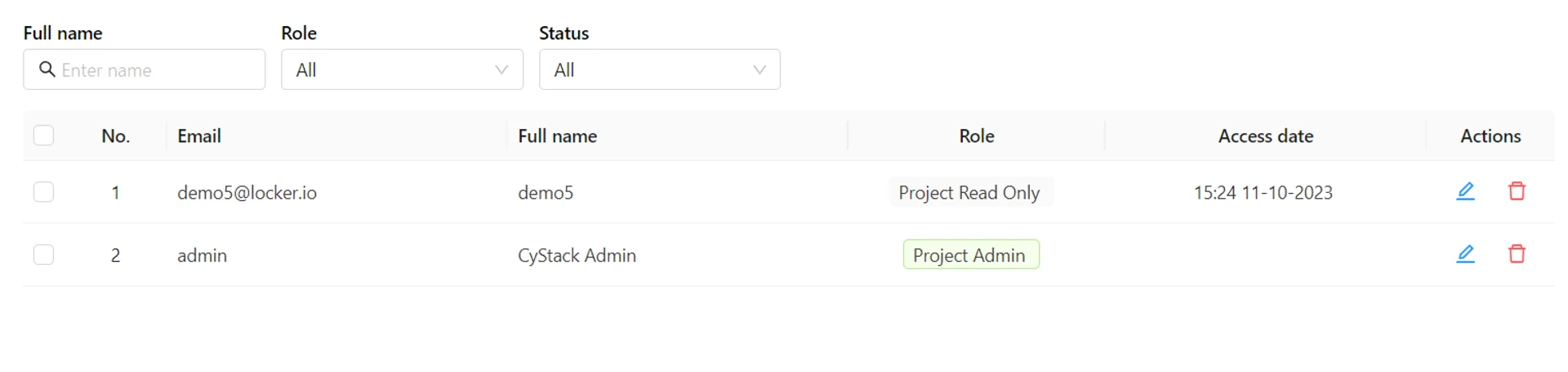
- Kích nút Add. Thành viên mới tạo sẽ hiện ở danh sách thành viên của dự án.
Sửa vai trò của một thành viên
- Để sửa vai trò của một thành viên, kích vào biểu tượng Bút chì tương ứng với thành viên đó.
- Ở màn chỉnh sửa hiện lên, chọn một vai trò khác cho thành viên.
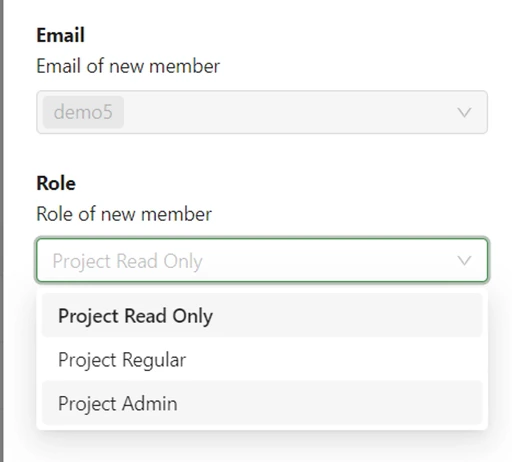
- Kích nút Save để lưu lại thay đổi. Bây giờ thành viên của bạn có thể truy cập dự án theo vai trò mới.
Xóa thành viên
- Để xóa một thành viên khỏi dự án, kích vào biểu tượng Thùng rác tương ứng với thành viên đó.

- Ở cửa sổ bật lên, kích nút Delete để xác nhận xóa.