

Thêm và quản lý khóa truy cập
Khóa truy cập cung cấp quyền truy cập theo chương trình cũng như khả năng giải mã, chỉnh sửa và tạo secrets từ Locker CLI hoặc Locker SDKs. Bạn có thể có tối đa hai khóa truy cập đang hoạt động cùng một lúc cho một dự án. Trong Locker, một khóa truy cập với quyền Đọc hoặc Viết có thể có quyền như sau:- Read: Có quyền truy xuất tất cả secrets thuộc một dự án cụ thể từ Locker CLI hoặc Locker SDK.
- Write: Có quyền truy xuất, tạo và cập nhật tất cả secrets thuộc một dự án cụ thể từ Locker CLI hoặc Locker SDK.
Tạo một khóa truy cập mới
- Đăng nhập vào trình quản lý secrets Locker, mở một không gian làm việc và dự án mà bạn muốn tạo khóa truy cập.
- Kích mở trang Access Keys ở thanh điều hướng bên trái > kích nút New Access Key ở góc phải phía trên của màn hình.
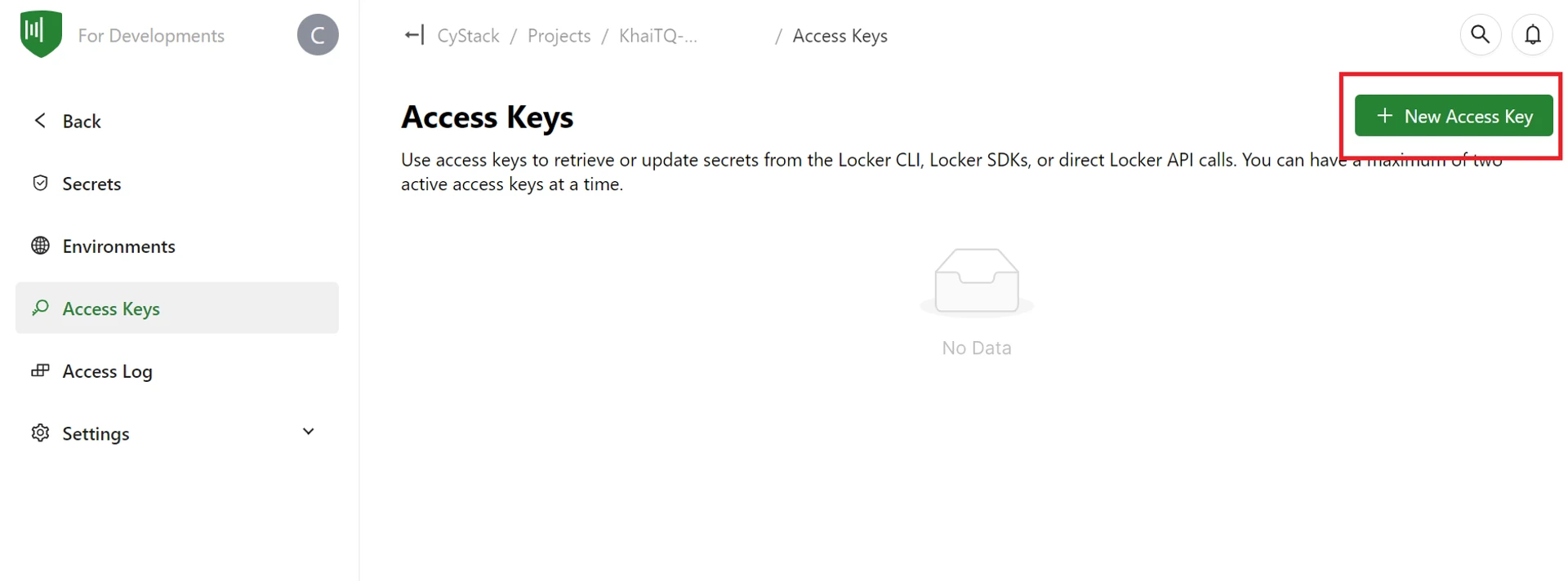
- Chọn một quyền mà khóa truy cập của bạn sẽ được sử dụng để thực hiện.
- Nhập IP Restriction để giới hạn truy cập nếu muốn. Nếu bạn nhập địa chỉ IP vào trường thông tin này, secrets và môi trường trong dự án sẽ chỉ được truy cập từ các địa chỉ IP này.
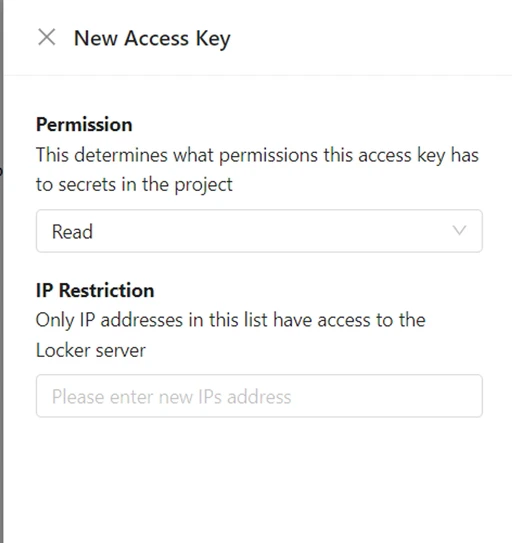
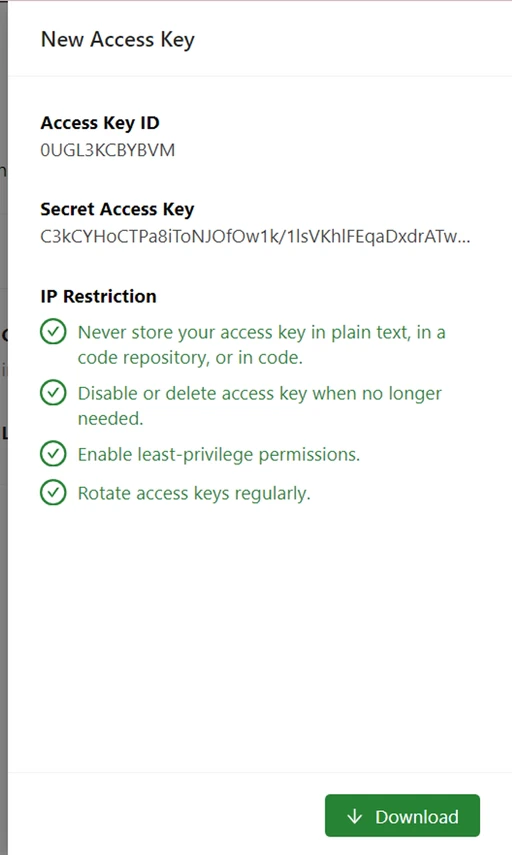
- Kích nút Create. Một định danh (Access Key ID) và khóa truy cập (Access Key) sẽ được tạo ra và hiển thị trên màn hình.
Mã định danh và khóa truy cập sẽ chỉ xuất hiện một lần. Bạn nên sao chép hoặc tải xuống tệp chứa khóa này và lưu trữ một cách an toàn.
Chỉnh sửa khóa truy cập
Bạn có thể chỉnh sửa quyền hoặc địa chỉ IP hạn chế của một khóa truy cập đã tạo. Để chỉnh sửa, mở trang Access Keys.- Kích nút Ba chấm tương ứng với khóa truy cập bạn muốn chỉnh sửa, và chọn Edit.
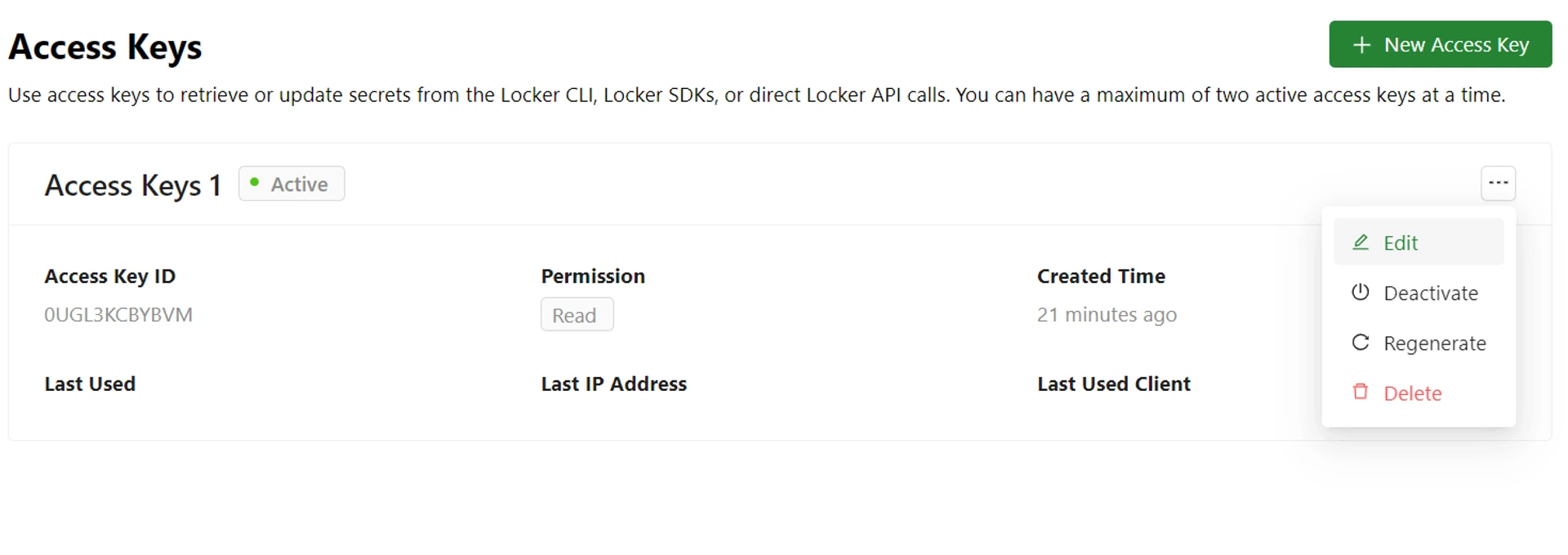
- Chỉnh sửa quyền truy cập hoặc địa chỉ IP để sử dụng khóa. Kích nút Save để lưu thay đổi.
Vô hiệu hóa một khóa truy cập
Khi bạn vô hiệu hóa một khóa truy cập, khóa này sẽ không thể sử dụng để truy cập được dự án từ Locker CLI hoặc SDKs. Để vô hiệu hóa một khóa truy cập, đi tới trang Access Keys.- Kích nút Ba chấm tương ứng với khóa truy cập bạn muốn vô hiệu, chọn Deactivate.
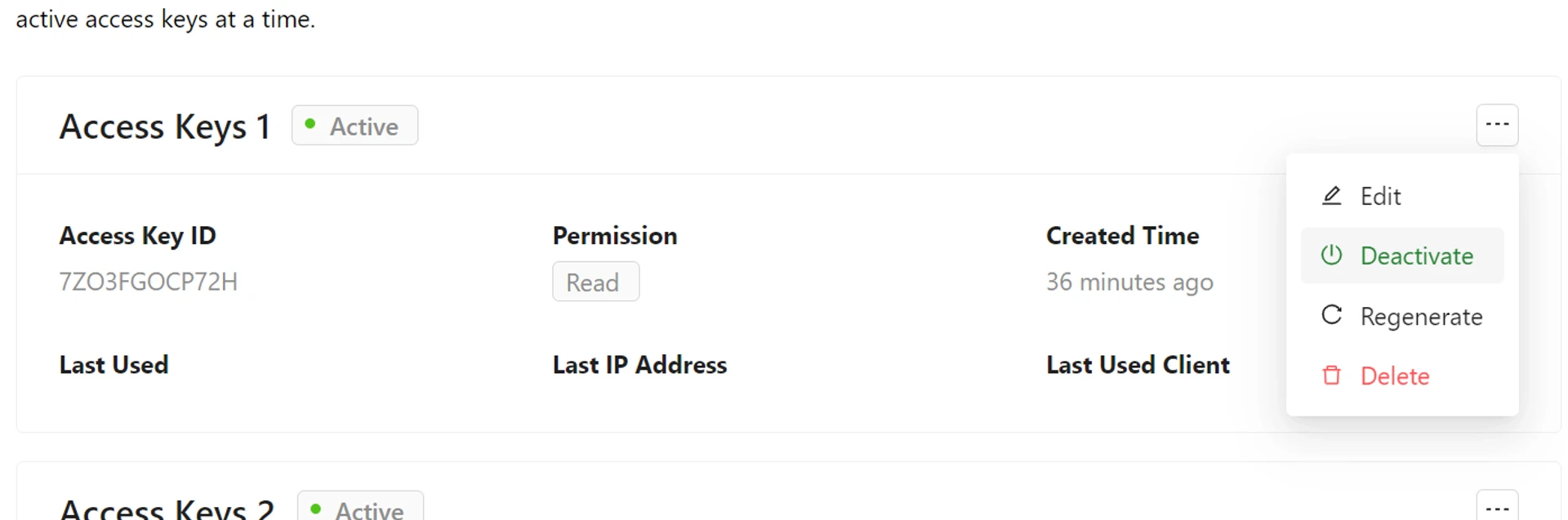
- Ở cửa sổ bật lên xuất hiện, kích nút Deactivate để xác nhận vô hiệu hóa.
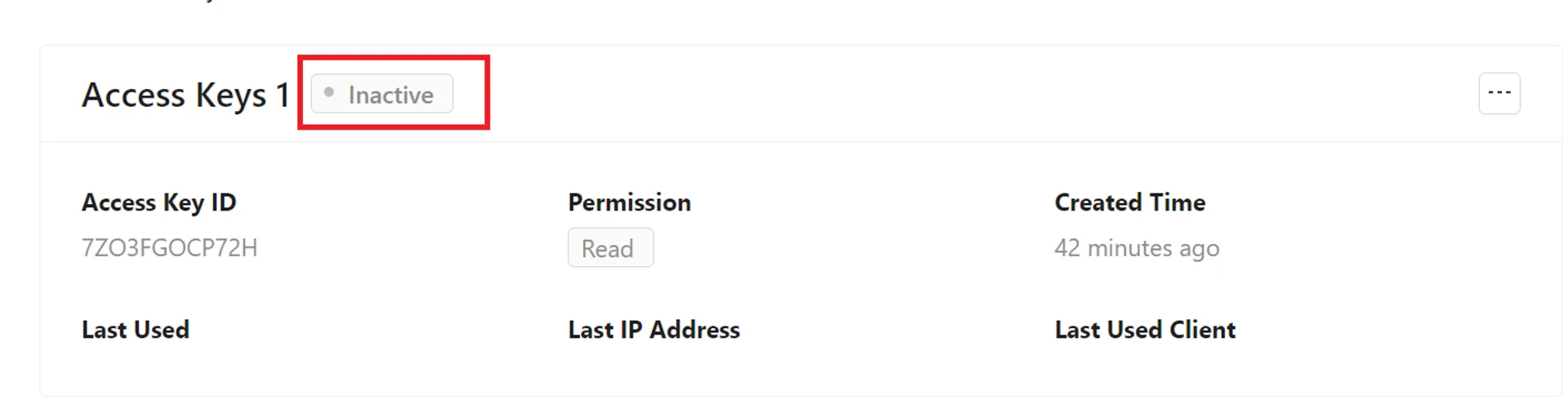
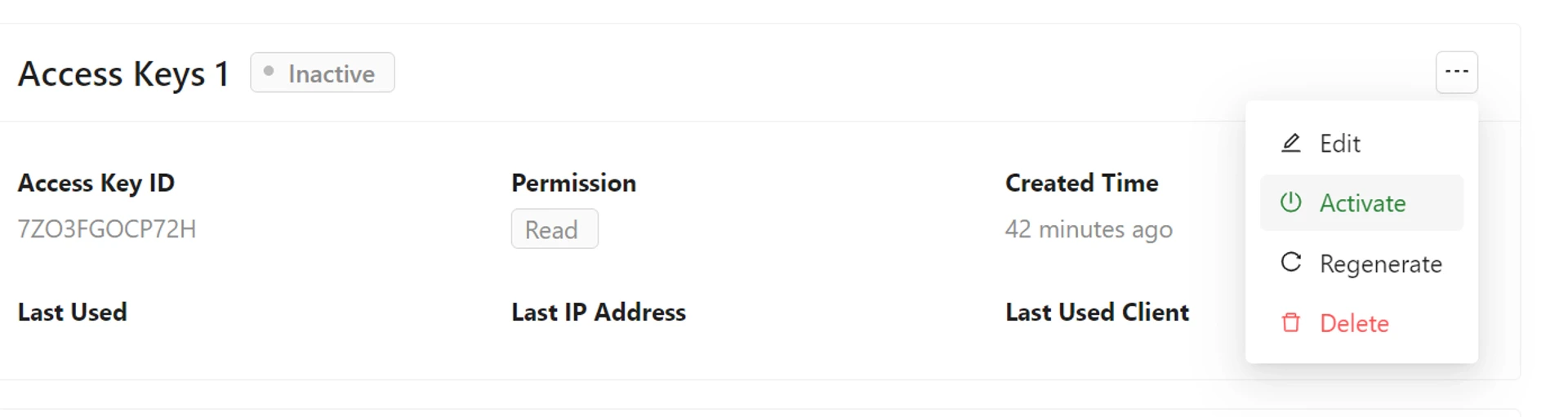
- Khóa truy cập sẽ bị vô hiệu hóa. Bạn có thể thấy trạng thái của khóa truy cập như hình dưới.
Tái tạo một khóa truy cập
Khi bạn tái tạo một khóa truy cập, định danh của khóa sẽ được giữ nguyên còn khóa truy cập sẽ được tái tạo. Để tái tạo khóa truy cập, đi tới trang Access Keys.- Kích vào nút Ba chấm tương ứng với khóa truy cập bạn muốn tái tạo, chọn Regenerate.
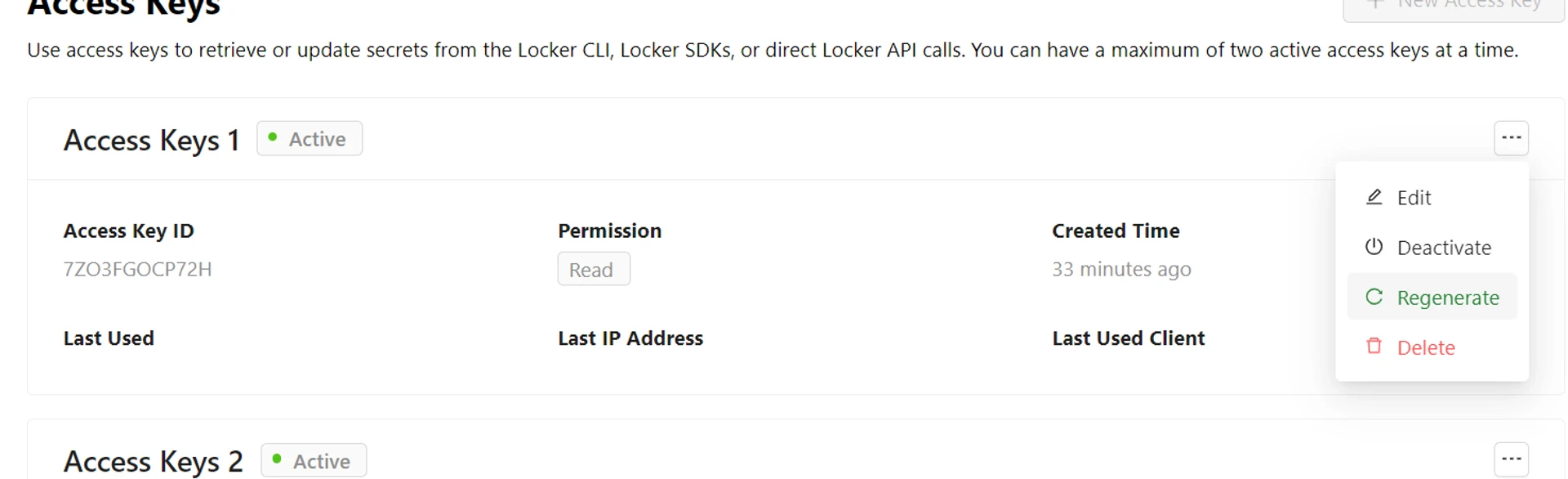
- Ở cửa sổ bật lên xuất hiện, kích nút Regenerate để xác nhận.
- Định danh của khóa truy cập, cùng với khóa mới sẽ được hiển thị. Bạn nên sao chép hoặc tải xuống tệp chứa chuỗi khóa mới.
Xóa một khóa truy cập
Để xóa một khóa truy cập, đi tới trang Access Keys.- Kích nút Ba chấm tương ứng với khóa truy cập bạn muốn xóa, chọn Delete.
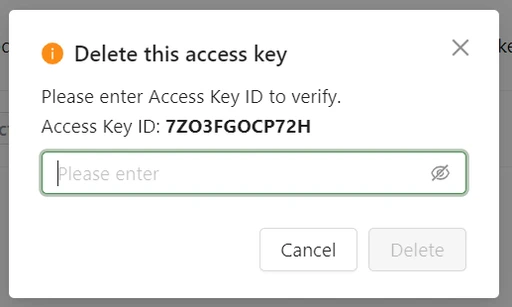
- Ở cửa sổ bật lên xuất hiện, nhập lại định danh của khóa truy cập và kích nút Delete để xác nhận.
Dữ liệu được truy xuất bằng khóa truy cập này trên Locker CLI hoặc SDKs vẫn sẽ tồn tại trên thiết bị đã truy xuất.